 ツール連携
Google ドライブに保存した会議資料や報告書を前に、「必要な情報がどこに書いてあるのかわからない」と困ったことはありませんか。そんなときは、資料を生成AIに読ませて、要約や質問への回答を手伝ってもらう方法があります。
この記事では、AIをほとんど使ったことがない人向けに、Google ドライブの資料を安全に読ませる手順と注意点を紹介します。動画(ボイスコミック)でも同じ内容を見られます。
「AIに読ませる」と何ができる?
AIに資料を読ませるとは、文書の内容をAIが扱える状態にして、その内容について質問することです。たとえば、次のような作業を頼めます。
- 長い報告書を短く要約する
- 会議資料から決定事項や宿題を抜き出す
- 複数の資料に共通する内容を整理する
- 専門的な文章をやさしい言葉で説明する
- 企画書をもとに確認事項の一覧を作る
ただし、AIが資料を読んだからといって、内容を完全に理解したり、必ず正しく答えたりするわけではありません。あくまで「探す、整理する、下書きを作る」ための助手として使うのが基本です。
読ませる方法は大きく2つ
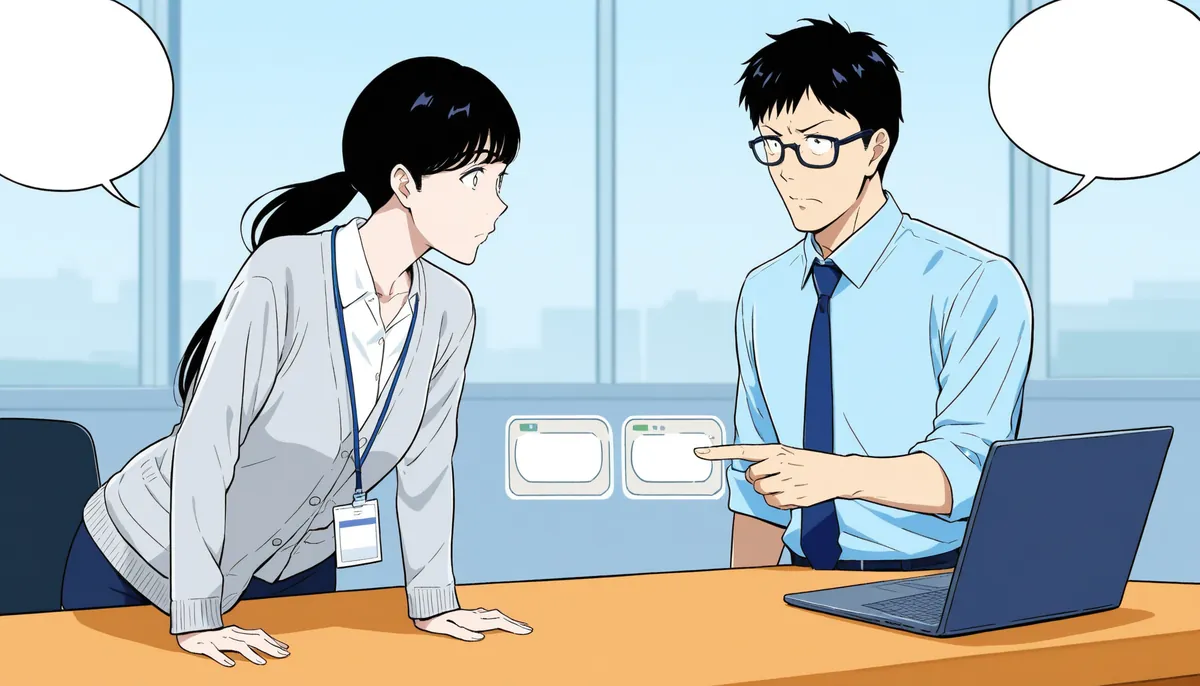
Google ドライブの資料をAIに渡す方法は、大きく分けて2つあります。
1つ目は、Google ドライブから資料を端末へダウンロードし、AIの画面でファイルを添付する方法です。「添付」とは、メールに写真を付けるように、質問と一緒にファイルを渡すことです。
2つ目は、AIサービスとGoogle ドライブを連携する方法です。連携とは、利用者の許可を得て、別々のサービス同士が情報を受け渡せるようにすることです。対応しているサービスでは、Google アカウントで接続を許可し、ドライブ内の資料を選べる場合があります。
利用できる方法、扱えるファイル形式、読み込める量は、AIサービスのプランや設定、会社の管理方針によって変わります。画面にGoogle ドライブとの接続項目が見当たらないときは、無理に設定を変えず、公式案内や社内の管理者に確認してください。
はじめは1つの資料で試そう
最初から大量の資料を渡すと、どの文書を根拠にした答えなのか確認しにくくなります。まずは、内容を自分でも把握している短い資料を1つ選びましょう。
ファイルを添付または選択したら、いきなり「まとめて」とだけ頼むのではなく、目的を具体的に伝えます。
たとえば、次のように質問できます。
- 「この資料を、初めて読む人向けに5項目で要約して」
- 「決定事項、未決定事項、担当者が確認すべき点に分けて」
- 「重要な日付や数値を抜き出して。見つからなければ、ないと答えて」
- 「回答の根拠になった箇所も示して」
- 「資料に書かれていないことは推測しないで」
「誰向けに」「何を」「どんな形で」という3点を加えると、結果を確認しやすくなります。
AIの答えは原文と照らし合わせる
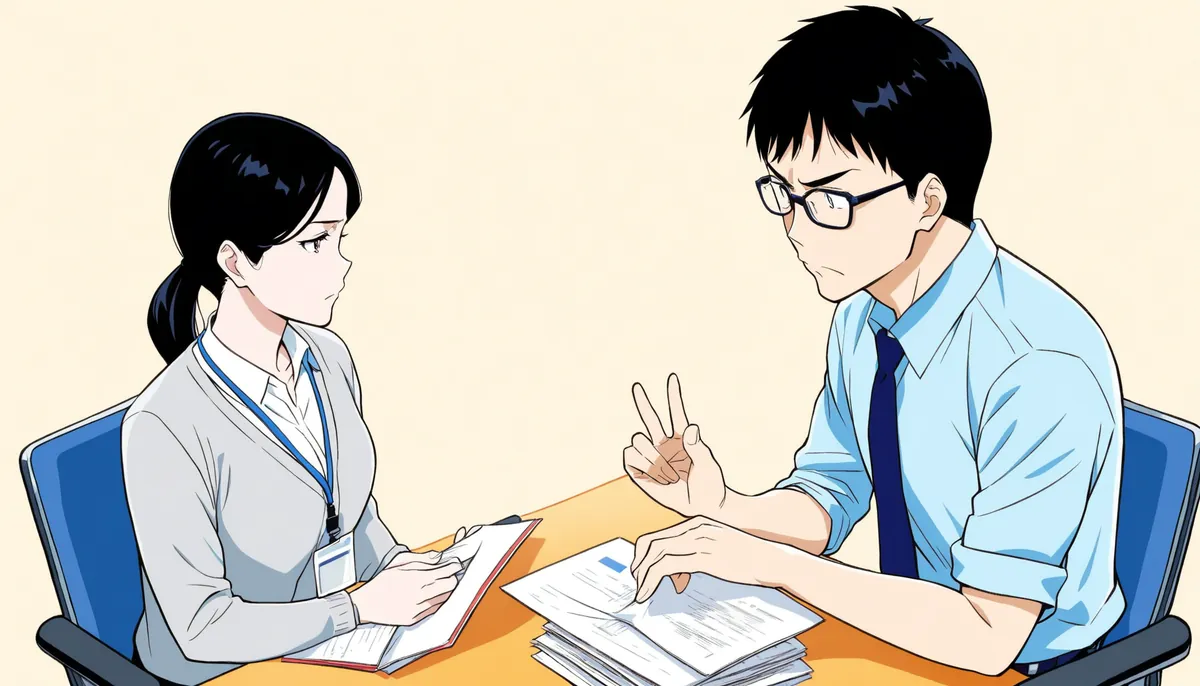
AIは、資料にない内容を補ったり、数字や名前を取り違えたりすることがあります。根拠を示すように頼んでも、その説明自体が正しいとは限りません。
日付、金額、契約条件、手順、人物名など、間違えると困る情報は、必ず元の資料を開いて確認しましょう。表や複雑なレイアウト、画像として貼られた文字などは、うまく読み取れない場合もあります。
確認しやすくするには、「重要な数値を一覧にして」「該当箇所を短く示して」のように頼みます。そのうえで、人が原文と見比べます。AIの回答を完成品ではなく、確認作業を速くするための下書きと考えると安全です。
会社の資料は、許可を確かめてから
ここが最も大切な注意点です。Google ドライブで自分が閲覧できる資料でも、外部のAIサービスへ入力してよいとは限りません。
顧客名、住所、連絡先などの個人情報、契約書、未発表の計画、社外秘の資料は、自己判断でAIに渡さないでください。会社や学校で使う場合は、利用規程、許可されたAIサービス、保存や学習に関する設定を確認します。不明なら、上司や情報システム担当者に相談しましょう。
また、Google ドライブから資料をダウンロードしてAIへ添付すると、元の共有範囲とは別の場所へ複製を渡すことになります。「ドライブで共有制限をかけているから大丈夫」とは限りません。
連携を使う場合も、許可画面でアクセス範囲を確認します。不要になった連携は、Google アカウントや利用中のAIサービスの設定から見直しましょう。設定画面や権限の名称は変更されることがあるため、操作前に各サービスの公式案内を確認してください。

うまくいかないときの見直し方
期待した回答が出ないときは、資料を増やす前に質問を小さくします。「全体をまとめて」ではなく、「第1章の目的だけ」「日付だけ」「未決定事項だけ」のように範囲を区切ってみましょう。
資料名を伝え、回答形式を表や箇条書きに指定するのも有効です。複数の資料を比べる場合は、「資料ごとの意見」と「共通点」を分けるよう頼むと、混同を見つけやすくなります。
ファイルが読み込めない場合は、対応形式、容量などの制限、アクセス権、管理者による制限を確認します。制限はサービスごとに異なり、変更されることもあるため、公式ヘルプを参照してください。
まとめ
- Google ドライブの資料は、ファイル添付またはサービス連携でAIに渡せる場合がある
- 最初は、内容を把握している資料1つで試す
- 目的、抽出したい情報、回答形式を具体的に伝える
- AIの回答は、必ず元の資料と照らし合わせる
- 個人情報や社外秘は、所属先の規程と許可を確認してから扱う
- 連携時はアクセス範囲を確認し、不要な権限を見直す
まずは公開しても問題のない短い資料を1つ選び、「5項目で要約して」と試してみましょう。慣れてきたら、複数資料の比較や、会議記録から決定事項を整理する方法を学ぶと、さらに活用の幅が広がります。