 ツール連携
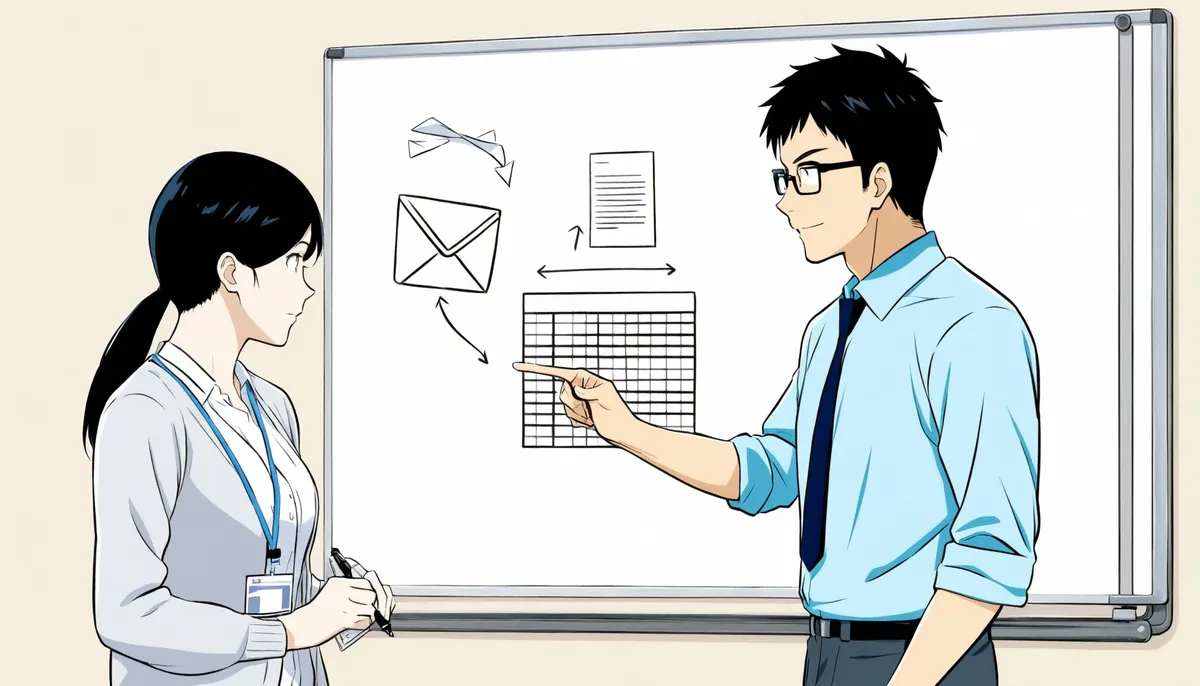
届いたメールを読んで要点をまとめ、報告書を書き、進行状況を表にする。仕事では、このように同じ情報を何度も移し替える場面があります。
Googleの生成AI「Gemini(ジェミニ)」は、利用できる契約や設定であれば、Gmail、Google ドキュメント、Google スプレッドシートの中から呼び出せます。この記事では、3つのサービスで何ができるのか、初心者向けに紹介します。

「連携」は情報の受け渡しを助けること
ここでいう連携とは、複数のサービスにある情報を参照し、次の作業に生かしやすくすることです。すべてを自動で任せるという意味ではありません。
Geminiは、対応するGoogleの画面に表示されるサイドパネルなどから利用します。サイドパネルは、画面の横に開く補助欄のことです。そこで「このメールの要点をまとめて」「この文章を短くして」のように、普段の言葉で指示できます。
ただし、使える機能はGoogleアカウントの種類、契約中のプラン、地域、言語、管理者の設定などで異なります。ボタンが見当たらない場合は、Google公式ヘルプと職場のルールを確認してください。
Gmailでは長いメールを整理する
対応する環境のGmailでは、Geminiに長いメールのやり取りを要約させたり、返信の下書きを作らせたりできます。過去のメールから必要な情報を探す手助けもできます。
たとえば、取引先とのやり取りが長く続いたときは、次のように頼めます。
- 「このやり取りの決定事項と未決事項を分けて」
- 「相手から求められている作業を箇条書きにして」
- 「受け取りのお礼と確認事項を含む返信案を作って」
要約で全体をつかんだあと、元のメールで日付、金額、担当者名を確認すると安全です。返信案も、そのまま送信せず、宛先や敬語まで読み直しましょう。詳しい機能と利用条件はGmailの公式ヘルプで確認できます。
Google ドキュメントでは文章に整える
Google ドキュメントでは、文章の下書き、要約、言い換え、長さや調子の調整などをGeminiに頼めます。メモを報告書らしい形に直したいときや、読みにくい一文を簡潔にしたいときに便利です。
たとえば、メールから自分で確認した決定事項を文書に貼り、「社内向けの報告書として、概要・決定事項・次の作業に分けて」と頼みます。最初から完成品を求めるより、材料と目的を伝えたほうが修正しやすくなります。
対応する環境では、GmailやGoogle ドライブ内のファイルを情報源として指定できる場合もあります。ただし、同じ名前の文書が複数あると取り違える可能性があります。参照した資料と生成結果を自分で確かめてください。
Google スプレッドシートでは一覧にする
Google スプレッドシートでは、表の作成、数式の提案、データの要約や分析、グラフ作成の支援などをGeminiに頼めます。
たとえば、確定した作業を並べたうえで、「作業名、担当者、期限、状況の列を持つ進行表にして」と指示します。既存の表なら「期限を過ぎた作業を見つけやすくしたい」「担当者ごとの件数をまとめて」のように、目的を具体的に伝えます。
表や数式が生成されても、正しいとは限りません。行の抜け、日付の解釈、集計範囲、数式が参照するセルを確認しましょう。元のデータを残し、まず複製した表で試すと安心です。利用できる操作は変わることがあるため、Google スプレッドシートの公式ヘルプも確認してください。
3つをつなぐ実践例
会議後の作業なら、次の順番がわかりやすいでしょう。
- Gmailでメールの要点をまとめる
- 元のメールを読み、事実を確認する
- Google ドキュメントで報告書の下書きを作る
- 確定した作業だけをGoogle スプレッドシートに並べる
- 人が最終確認して共有する
大切なのは、AIの出力を次のサービスへ無条件に流さないことです。各段階に人の確認を入れると、最初の読み違いが報告書や進行表へ広がるのを防げます。
使う前に確認したい注意点

第一に、会社の機密情報や個人情報を扱えるか、社内規程を確認します。入力内容や保存方法に関する条件は、個人用アカウントと組織の契約・設定で同じとは限りません。
第二に、Geminiが作った要約、文章、表には間違いが含まれることがあります。契約条件、金額、期限、人物名など、判断に影響する情報は必ず原文と照合してください。
第三に、共有範囲にも注意します。文書や表を作ったあと、誰が閲覧・編集できる状態なのかを確認しましょう。AIを使ったこと自体で、共有設定の確認が不要になるわけではありません。
まとめ
- Gmailでは、メールの要約や返信案の作成を助けてもらえる
- Google ドキュメントでは、下書きや要約、言い換えに使える
- Google スプレッドシートでは、表や数式、分析の作成を支援してもらえる
- 利用できる機能は、契約やアカウント、管理者設定などで異なる
- AIの出力は原文や元データと照合し、人が確認してから共有する
まずは機密情報を含まない自分用のメールや練習用の表で、一つの要約から試してみましょう。慣れたら、Google ドライブ内の資料を情報源として指定する方法も学ぶと、連携の幅を広げられます。